
※この記事にはアフィリエイト広告が含まれます。
忘年会や結婚式の二次会でビンゴ大会をするなら、パソコンで使える無料のビンゴソフトがあると便利です。
ただ、会場によってはWi-Fiが使えなかったり、インターネット接続が不安定だったりすることもあります。
そんな会場で使うなら、ネットにつながなくても動く、オフライン対応のビンゴソフトを選んでおきたいところです。
今回紹介する「ビンゴdeさらりん」は、Windows 11(64bit)向けに無料配布されているPCソフト。開発元によると、オフラインでの抽選や、出た番号の音声読み上げにも対応しています。
当サイトで以前行った操作確認でも、Windows 11でネット接続を切った状態から起動し、番号が読み上げられることを確認できました。
ただし、ひとつ注意したいことがあります。
抽選した番号の履歴は画面に表示されますが、ソフトを終了したあとに続きから再開できるとは限りません。
以前確認したVer 1.0aでは、途中の抽選状態を引き継いで再開することはできませんでした。
この記事では、無料で使えるビンゴPCソフトの比較から、「ビンゴdeさらりん」のダウンロード方法、読み上げ機能、抽選履歴の注意点までまとめました。
当日の会場やパソコンに合う方法を選ぶ際の参考にしてください。
無料のビンゴPCソフトはオフライン型とブラウザ型で選ぶ
ビンゴソフトを探すときは、まず当日使うパソコンと、会場のネット環境を確認しておきましょう。
WindowsなのかMacなのか、会場でネットが使えるのかによって、選べるツールが変わります。
番号を自動で読み上げてほしい場合は、音声機能があるかどうかも見ておきたいですね。
無料で使える代表的なツールを比較すると、次のようになります。
| ツール | 対応環境 | オフライン | 番号読み上げ | 抽選履歴・再開 | 料金 |
|---|---|---|---|---|---|
| ビンゴdeさらりん(ダウンロード型) | Windows 11・64bit。Mac版は確認できず | 対応(開発元公式)。過去の操作確認でも起動できた | 対応(公式情報・過去の操作確認) | 履歴表示あり。過去の確認では終了後の再開はできず | 無料 |
| NOVEBLO(ブラウザ型) | PCブラウザ。Mac実機は未確認 | 未確認 | なし | 数字ボードあり。過去の確認では再読み込みで抽選数が初期化 | 無料 |
| ツールレンジャー(ブラウザ型) | PCブラウザ。Mac実機は未確認 | 未確認 | なし | 履歴表示・コピーあり。画面状態の完全復元は未確認 | 無料 |
※公式サイトで案内されている機能と、当サイトが過去に操作確認した内容を分けて記載しています。「未確認」は、対応していないと断定するものではありません。
Windows 11のパソコンを使い、ネットなしでビンゴを進めたいなら「ビンゴdeさらりん」が候補になります。
一方、会場でインターネットが使えて、ソフトをインストールしたくない場合は、ブラウザ型も便利です。
NOVEBLOのビンゴルーレットやツールレンジャーのビンゴマシーンなら、ブラウザから開いて利用できます。
ブラウザ型の操作方法やプロジェクターへの映し方は、ビンゴルーレットをPCで無料で使う方法でも紹介しています。
「ビンゴdeさらりん」はWindows 11向けの無料・オフラインソフト
「ビンゴdeさらりん」は、1〜75の数字をランダムに抽選できるパソコン用ソフトです。
Vectorの配布ページでは、Windows 11の64bit版に対応したフリーソフトとして紹介されています。
開発元の公式ページでは、64bit OSとDirectX 11以降が必要な環境として案内されています。
2026年11月8日時点では、VectorにVer 1.0aのダウンロード案内が掲載されていることを確認できました。
ただし、現在の配布ページでWindows 10やMacへの対応は確認できていません。
以前のWindowsで動いていたソフトでも、新しいパソコンで同じように使えるとは限らないため、対応OSは確認しておきましょう。
オフライン起動・読み上げ・履歴はどうなっている?
ビンゴdeさらりんには、次のような機能があります。
- オフライン起動: 開発元とVectorの両方で、ネット接続なしで動作すると案内されています。
- 番号読み上げ: 抽選した番号を音声で読み上げます。開発元によると、SAPIを利用した機能です。
- 抽選履歴: 出た番号と抽選回数を画面で確認できます。
- 履歴の保存・再開: 終了後に抽選状態を復元できる機能は確認できていません。過去のVer 1.0aでの検証では再開できませんでした。
- 料金: Vectorで無料ソフトとして配布されています。ビンゴカードは別に用意する必要があります。
番号を読み上げてくれるのは、司会をしながら抽選を進めたいときにも助かる機能です。
ただし、今回あらためて実機で動作を確認したわけではありません。
本番で使うパソコンでも、ネットを切った状態で起動できるか、抽選や読み上げが正常に動くかを事前に試しておいてください。
ビンゴdeさらりんのダウンロード方法と使い方
ビンゴdeさらりんは、Vectorからダウンロードできます。
当日になって慌てないように、ダウンロードから抽選まで、一度通して操作しておくと安心です。
ダウンロードから起動まで
手順は次のとおりです。
- Vectorのダウンロードページを開きます。
- Ver 1.0aの配布ファイル「bingo_1.0a.zip」をダウンロードします。
- ZIPファイルを解凍し、展開したフォルダからソフトを起動します。
- 初回は下のような画面がでることがあります。
- 「詳細情報」をクリックし、次ページで「実行」をクリックします。
- 用意したビンゴカードが、1〜75の番号を使うタイプか確認します。
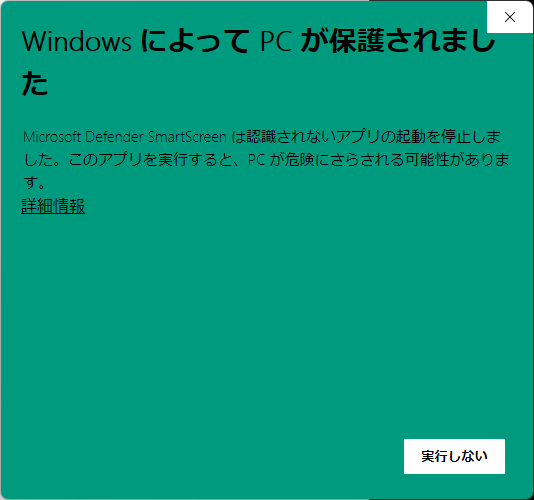
ZIPファイルを解凍するだけでソフトを起動できます。別のインストール作業は必要ありません。
ただし、パソコンのセキュリティー設定によっては、表示される画面や操作が異なる場合があります。
ファイルは公式に案内されている配布元から入手し、提供元やファイル名を確認してください。
会場でネットが使えないなら、ダウンロードと解凍は自宅などで済ませておきましょう。
ソフトを用意しただけで安心せず、実際に起動するところまで確認しておくのがおすすめです。
クリックで抽選し、出た番号を確認する
画面をクリックすることで「抽選開始 → 結果表示 → 履歴へ」と進められます。
番号が出たら、参加者が手元のビンゴカードを確認する時間を少し取ってから、次の抽選に進みましょう。
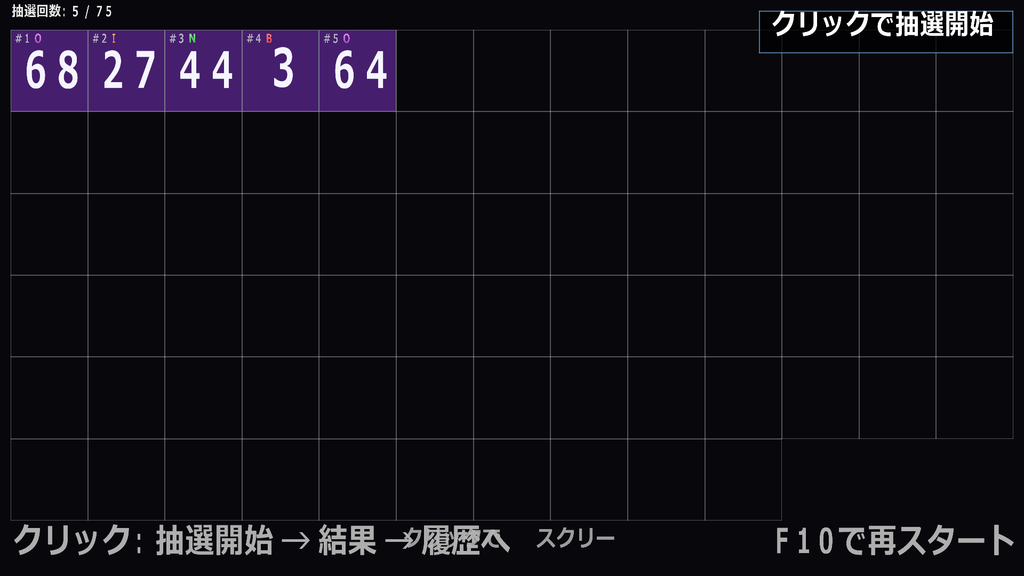
操作画面や機能が変更されている可能性もあるため、当日の環境で確認してください。
読み上げの音量と全画面表示を試す
ビンゴdeさらりんは、抽選番号の音声読み上げにも対応しています。
開発元によると、同梱のプレイヤーでBGMを流し、番号を読み上げる間はBGMの音量を下げる機能もあるそうです。
ただし、BGMとの音量連動については、当サイトの操作確認では検証していません。
会場で使う場合は、パソコン本体のスピーカーだけでなく、実際に使う音響設備につないで試しておきたいですね。
後ろの席まで番号が聞こえるか、BGMが大きすぎないかも確認しておきましょう。
聞き取りにくい場合に備えて、司会者が番号を復唱するようにしておくと安心です。
また、右ダブルクリックで全画面表示を切り替えられます。
プロジェクターに映す予定なら、後ろの席から数字や抽選履歴が読めるかも確認してください。
接続方法や表示設定については、PCのビンゴルーレットをプロジェクターに映す方法で詳しく紹介しています。
抽選履歴は見られる?終了後の再開には注意
ビンゴdeさらりんは、抽選した番号を画面に一覧表示できます。
何番が出たのかを振り返れるので、参加者から「さっきの番号は何番?」と聞かれたときにも確認しやすいです。
ただし、抽選履歴が画面に残ることと、ソフトを閉じたあとに途中から再開できることは別です。
当サイトで確認した際は、ソフトを終了して起動し直しても、途中のゲームを再開できませんでした。
また、画面に表示される「F10で再スタート」は、開発元によると抽選をリセットする操作です。
途中から再開するための機能ではないので、押し間違えないように気をつけてください。
ビンゴ大会の最中にソフトを閉じてしまうと、その後の進行に影響する場合があります。
当日の担当者には、ゲーム中はソフトを終了しないこと、F10キーを誤って押さないことを共有しておきましょう。
念のため抽選済み番号を紙に控えておくと、出た数字を確認するときに役立ちます。
ただし、紙に番号を残していても、それだけでソフトの抽選状態を元どおりに復元できるわけではありません。
Macやネットにつながる会場ではブラウザ型も候補
ビンゴdeさらりんはWindows 11向けのソフトとして配布されており、Macでの動作は確認できていません。
Macを使う場合や、パソコンにソフトをダウンロードしたくない場合は、ブラウザ型の無料ツールも候補になります。
NOVEBLOのビンゴルーレット
NOVEBLOは、1〜75の番号を抽選できるブラウザ型のビンゴルーレットです。
数字ボードや全画面表示、効果音の機能があります。
ただし、抽選した番号を音声で読み上げる機能はありません。
ツールレンジャーのビンゴマシーン
ツールレンジャーは、1〜75のほか、1〜90やカスタム設定した番号範囲でも抽選できます。
抽選履歴の表示やコピー、直前の抽選を取り消す機能もあります。
こちらも、数字の音声読み上げには対応していません。
どちらもブラウザで使えるため、Macで利用する場合の候補にはなりますが、当サイトではMac実機での動作を確認していません。
また、オフラインでの起動も未確認です。
会場にネット接続がない場合は、ブラウザ型をオフライン対応ソフトの代わりとして考えないようにしてください。
ブラウザ型の使い方やプロジェクターへの接続については、PCで無料ビンゴルーレットを使う方法とプロジェクターの準備で紹介しています。
2019年ごろの旧ソフト紹介は、現在の対応状況と分けて考える
当サイトでは以前、「スピーチビンゴ」「Bin5」「MiC BiNGO free」などのビンゴソフトも紹介していました。
当時掲載した操作画面や使い方は、その時点で確認した内容です。
以前のレビューに「オフラインで使えた」と書かれていても、現在のWindows 11やMacでそのまま使えるとは限りません。
ソフトの配布が終了していたり、対応OSが変わっていたりする可能性もあります。
今回の記事では、現在の配布元でWindows 11向けの提供を確認できた「ビンゴdeさらりん」を中心に紹介しています。
以前掲載していたソフトについては、現行のおすすめには含めていません。
古いビンゴソフトを使いたい場合も、配布元が現在も公開しているか、利用するパソコンのOSに対応しているかを確認してから使ってください。
ビンゴ大会の前に確認しておきたいこと
ソフトをダウンロードできたら、あとは本番の準備です。
特にプロジェクターや会場のスピーカーを使う場合は、自宅のパソコンだけで確認を済ませず、できれば会場の機材でも試しておきましょう。
当日までに確認しておきたい項目をまとめました。
- 会場のネット環境を確認したか。ネットなしで使う場合は、オフラインで起動できるか。
- Windows 11の64bit環境とDirectX 11以降の条件を満たしているか。
- ビンゴカードは1〜75の番号を使うタイプか。
- 実際に数回抽選して、番号の読み上げや履歴表示を確認したか。
- プロジェクターに映した数字は、後ろの席からも読めるか。
- スピーカーから番号がはっきり聞こえるか。
- 読み上げが聞こえない場合に、司会者がどう対応するか決めているか。
- ソフトの誤終了や再スタートに注意するよう、担当者に伝えたか。
- 電源アダプターや接続ケーブル、予備の進行方法を用意したか。
ビンゴソフトが問題なく動いても、景品の受け渡しや司会の進行に時間がかかることがあります。
当日は抽選だけでなく、景品を渡す時間も含めてスケジュールを組んでおくと進めやすいです。
ビンゴ大会の15分・20分・30分の時間配分や、ビンゴ司会の台本と進め方も参考にしてください。
まとめ|ネットなしなら対応OSとオフライン起動の確認を
無料のビンゴPCソフトを選ぶなら、まずは当日使うパソコンのOSと、会場のネット環境を確認しましょう。
Windows 11(64bit)のパソコンで、インターネットにつながずにビンゴを進めたい場合は、「ビンゴdeさらりん」が候補になります。
開発元がオフライン動作と番号の読み上げに対応していると案内しており、当サイトの過去の操作確認でも動作を確認できました。
ただし、以前のVer 1.0aでは、ソフトを終了したあとに途中から再開することはできませんでした。ゲーム中の誤操作には注意が必要です。
Macを使う場合やダウンロードを避けたい場合は、ネット接続がある環境でブラウザ型のツールを検討してください。
どの方法を選ぶ場合も、本番で使うパソコンと会場の機材で、起動・抽選・画面表示・音声まで確認しておくことが大切です。
当日になって操作に困らないよう、事前に一度ビンゴの流れを試しておくと安心です。


コメント